DreamboxTV-gids: gebruik deze uitleg om je kijkplek stap voor stap voor te bereiden. Controleer altijd de actuele pakketinhoud, apparaatgeschiktheid en voorwaarden voor jouw eigen situatie.
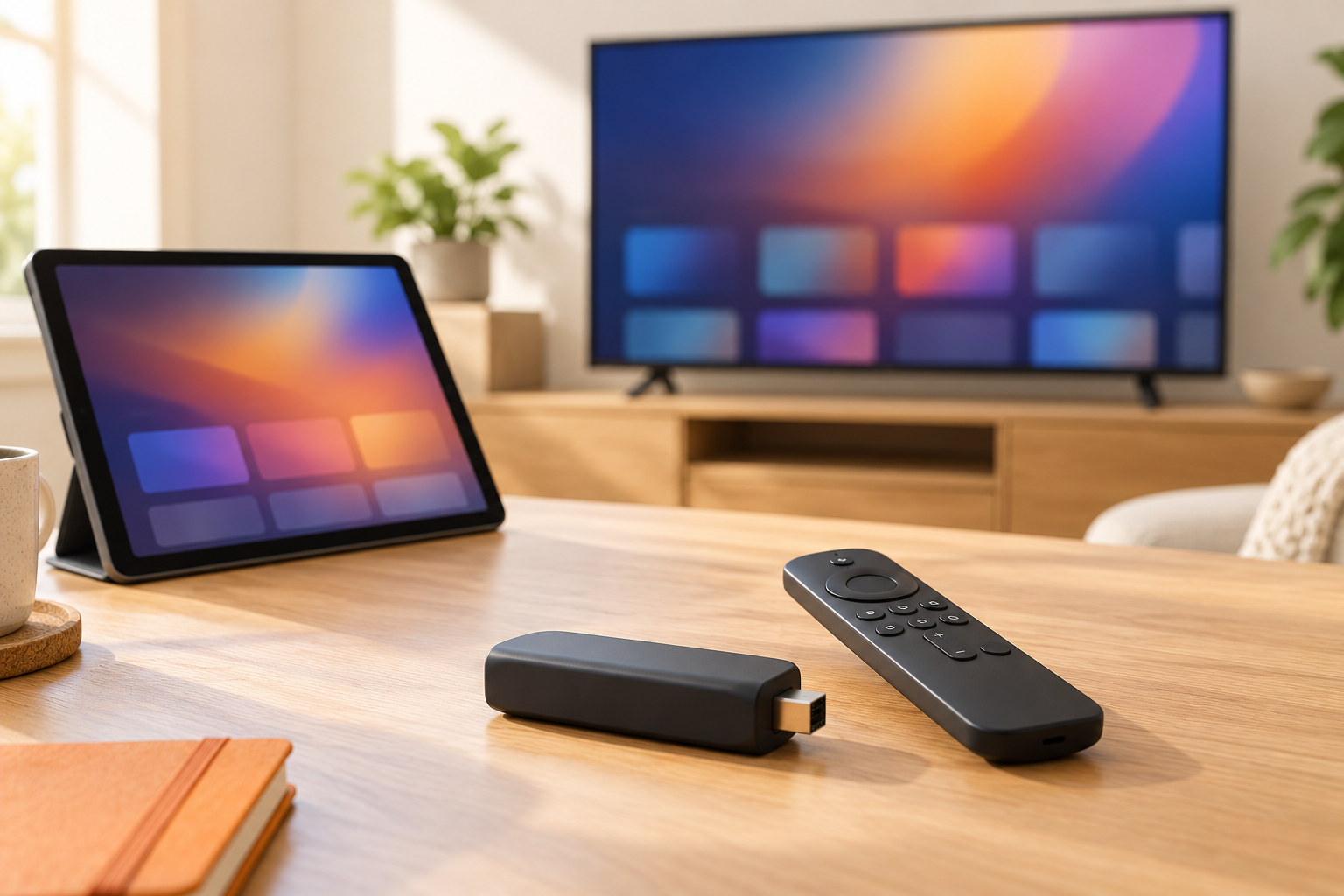
Apple TV als apparaat onderscheiden
Met Apple TV kan zowel een fysiek apparaat als een app worden bedoeld. Deze gids gaat over de losse mediaspeler die op je televisie wordt aangesloten. Noteer het model en de softwareversie voordat je een speler kiest. De mogelijkheden van het apparaat en de beschikbare apps kunnen per generatie verschillen.
Controleer eerst of de Apple TV normaal beeld en geluid aan de televisie doorgeeft. Gebruik daarvoor een bestaande werkende app of het systeemmenu. Wanneer de aansluiting zelf niet goed werkt, is het logischer om dat eerst op te lossen dan meteen gegevens van een nieuw abonnement toe te voegen.
Een geschikte speler kiezen
Zoek de gewenste speler in de officiële App Store op het apparaat. Controleer of de app de aanmeldmethode ondersteunt die bij je abonnement hoort. Beschikbaarheid van een gelijknamige app op iPhone of iPad betekent niet automatisch dat dezelfde uitvoering op Apple TV beschikbaar is. Gebruik daarom de informatie voor het daadwerkelijke apparaat.
Bekijk eventuele afzonderlijke appkosten en de voorwaarden van de ontwikkelaar. Een appaankoop is niet hetzelfde als het televisieabonnement. Controleer ook of de bediening met je afstandsbediening prettig werkt, bijvoorbeeld bij zoeken, wisselen van audiotrack en het openen van een programmagids.
Van installatie naar de eerste uitzending
Controleer netwerk, datum en tijd en installeer daarna de gekozen speler. Volg de actuele documentatie van de app voor het toevoegen van de verstrekte toegangsgegevens. De schermindeling kan door updates veranderen; deze gids veronderstelt daarom geen vaste knopnamen. Wacht na het aanmelden tot de inhoud geladen is en test vervolgens een enkele bron.
- Noteer het Apple TV-model en de softwareversie.
- Controleer de aansluiting op de televisie en de internetverbinding.
- Bevestig speler, aanmeldmethode en eventuele appkosten.
- Installeer via de App Store en volg de spelerhandleiding.
- Test beeld, geluid en bediening met de afstandsbediening.
- Controleer beschikbare taal- en gidsfuncties afzonderlijk.
Beeld en audio in de hele opstelling
De uiteindelijke beeldkwaliteit hangt af van de bron, speler, Apple TV, aansluiting en televisie. Een hoge resolutie in de apparaatinstellingen bevestigt niet dat iedere uitzending in die resolutie wordt geleverd. Controleer bij een specifieke titel wat de bron daadwerkelijk aanbiedt en of de volledige opstelling daarmee kan werken.
Gebruik je een receiver of soundbar, noteer hoe het geluid loopt. Test bij ontbrekend geluid indien mogelijk tijdelijk via de televisieluidsprekers. Verander maar één audio-instelling tegelijk en onthoud de oorspronkelijke waarde. Zo voorkom je dat een bruikbare basisinstelling verloren gaat tijdens het zoeken.
Een probleem duidelijk afbakenen
Maak onderscheid tussen niet kunnen installeren, een aanmeldfout en een afspeelprobleem na succesvol aanmelden. Test bij haperingen een andere titel en vergelijk indien mogelijk een bekabelde verbinding. Vermeld bij je hulpvraag apparaatmodel, speler en exacte melding. Deel geen wachtwoord of volledige toegangslijn in een eerste WhatsApp-bericht. Met een concrete beschrijving kan ondersteuning bepalen of de vraag over de speler, de opstelling of het account gaat.